ساخت پرچم دارای افکت باد
حتما مشابه عکس بالا رو زیاد دیدید و شاید براتون جالب بوده که بدونید این چنین عکسهایی چطوری ساخته میشن، افکتی فوق نمای وزش باد و حرکت پرجم رو نشون میده و باید بگم ساختن این افکت کار فوق العاده ساده ای هستش....
شاید وقتی تیتر رو بخوانید با خود فکر کنید که چه کار عجیب و نشدنی .اما در این خود آموز و طی چند تا کلیک ساده به شما نشان میدهیم که این کار شدنی و بسیار ساده میباشد .نرم افزارهای بسیار زیادی برای طراحی و ساخت و ویرایش گالری های عکس فلش وجود دارد اما این روش خیلی جالب همراه با گزینه های بسیار زیادی و البته نیاز به دانستن دانش HTML و کمی XML دارد. با من همراه باشید :
برای شروع و در صورتیکه میخواهید دمو این کار را ببینید بر روی دکمه زیر کلیک نمایید :
آیا میدانستید که توسط فتوشاپ میتوانید تصاویر متحرک ساده بسازید؟ شاید برای ساخت بنرهای تبلیغاتی خود تا کنون از نرم افزارهایی مانند Gif Animator استفاده میکردید، اما با معرفی این خودآموز با روشی آشنا خواهید شد که بتوانید بنرها و تبلیغات ساده خود را توسط فتوشاپ بسازید. در عکس زیر نمایی از خروچی این خود آموز را مشاهده مینمایید :


در این مقاله ، شما مراحل ضروری برای ساخت افکت سایه روشن های درخشان رادر فتوشاپ یاد می گیرید. با استفاده از قلم موی پیش فرض ، ترکیب گزینه ها و چند تا از تصاویر از پیش اماده ، شما قدم به قدم انواع تکنیک های مورد استفاده برای تبدیل تصویر دیجیتال خود به یک تصویر هنری حرفه ای را خواهید آموخت.
این آموزش همراه با راهنمایی ها ، میانبر ها و تکنیک های مختلف تشریح شده است ، و هر کدام از جزییات توضیح داده شده حتی برای کاربران آماتور هم به سادگی قابل دنبال کردن است. اما حتی اگر شما کاربر پیشرفته وحرفه ای فتو شاپ هستید ، ممکن است با خواندن این مقاله برخی از ایده های جدید برای کارهای هنری مفید به شما الهام شود!پس بیایید شروع کنیم!![]()

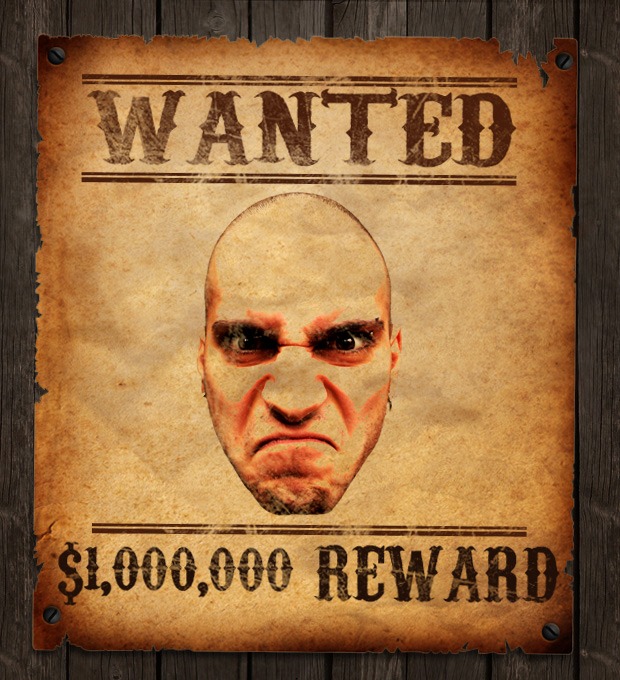
در ادامه مطلب میتونید یاد بگیرید که چطور یه پوستر قدیمی بسازید![]()

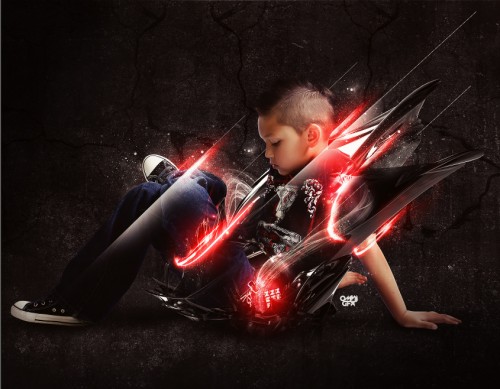
در این مطلب قصد داریم به شما آموزش بدهیم که چطور یک شخصیت پسر بچه را توسط فتوشاپ درست کنید.بعد از کشیدن طرح اولیه (اسکچ زدن ) از شیپ ها ، لایه ها و ابزار گوناگون برای شکل دادن و زنگ آمیزی شخصیت پسربچه استفاده می کنیم.
برنامه: Photoshop CS3
سطح آموزش : مبتدی
زمان تقریبی اتمام کار: ۴۰ دقیقه

در ادامه مطلب شما به راحتی میتونید با استفاده از فتوشاپ عکس صورتتون رو مارکدار کنید.

متاسفانه همیشه با زبان فارسی در کامپیوتر با مشکلاتی روبرو هستیم . یکی از این مشکلات این است که در فتوشاپ یا برنامه های دیگر نمیتوانیم به راحتی و به درستی از خط نستعلیق یا دیگر خط های زیبایی مثل ثلث ، نسخ ، خط تحریری ، شکسته استفاده کنیم ....

در ادامه مطلب شما میتوانید به کمک فتوشاپ یاد بگیرید که چگونه عکس سیاه و سفید خود را رنگی کنید.

نخستین کاری که پس از نصب فتوشاپ باید انجام دهید، این است که از منوی Edit>Preferences پنجره تنظیمات اصلی برنامه را باز کرده و آنها را مطابق دلخواه خود تنظیم کنید، اما همین نکته ساده یکی از آن مواردي است که اغلب طراحان توجهی به آن نمیکنند.
با اینکار میتوانید کارایی نرمافزار فتوشاپ را بهبود ببخشید. به خصوص اگر از کامپیوترهای نهچندان قدرتمند استفاده میکنید، تغییر دادن تنظیمات پیشفرض این برنامه برای شما بسیار ضروری است. اگر تا به حال این تنظیمات را تغییر ندادهاید یا اگر میخواهید تنظیمات قبلی خود را دوباره بررسی کنید، در ادامه مطلب ده ترفند مهم و کاربردی را به شما معرفي ميکنيم تا توسط آنها سرعت فتوشاپ خود را افزایش دهید.
|
ساخت یک علامت خطر زیبا در فتوشاپ |
|
پس از پایان این آموزش میتوانید شکلی مثل شکل زیر برای خودتان بسازید:
برای اینکه کاربران با تجربهتر اذیت نشوند عکس های برخی مراحل ابتدایی به صورت لینک گذاشته شده است ابتدا یک فایل جدید ابعاد ۱۰۰*۱۰۰ پیکسل با پس زمینه سفید بسازید. سپس از قسمت Custom Shapes کلید Shift را پایین نگه داشته و یک مثلث بکشید. (شاید مثلث را در شکل نداشته باشید که باید مانند عکس کمکی ۲ آن را اضافه کنید.)
|
|
آموزش فتوشاپ قسمت 10 (پانلLAYER ) |
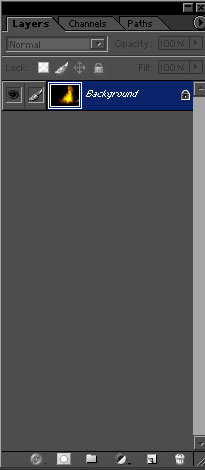
پانلLAYER![]() در ادامه مباحث قبلی می خواهم شما را پانلlayer که از مهمترین قسمت های موجود در نرم افزار می باشد آشنا کنم این پانل همانطور که از نامش پیداست مخصوص فعالیت با لایه ها می باشد. |
|
آموزش فتوشاپ قسمت 9 (NAVIGATOR) |
|
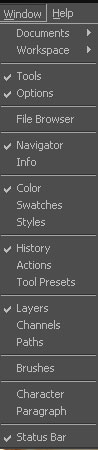
در دروس قبل کار با جعبه ابزار را آموختید در این قسمت می خواهیم شما را پانل آشنا کنیم. پانل ها پنجره های هستند که در آنها اطلاعات و همچنین فرمانهای قرار دارد که مدام ما به آنها نیاز داریم. اولین پانل که شما با آن آشنا خواهید شد پانلNAVIGATOR می باشد. ![]() |
|
آموزش فتوشاپ قسمت 8 (Notes tool) |
|
در درس قبل با دو ابزار مهم آشنا شدید در این قسمت با باقی مانده ابزار جعبه ابزار آشنا خواهید شد . ![]() |
|
آموزش فتوشاپ قسمت 7 (Type tool) |
|
در درس قبلی با تعدادی از ابزار آشنا شدید در این قسمت با دیگر ابزار آشنا خواهید شد . ![]() |
|
آموزش فتوشاپ قسمت 6 (Eraser) |
|
در درس قبلی با تعداد زیادی از ابزار موجود درTool Box آشنا شدید در این قسمت نیز با تعداد دیگر از ابزار آشنا خواهید شد . ![]() |
|
آموزش فتوشاپ قسمت 5 (آموزش نوار ابزار) |
|
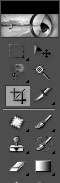
آموزش نوار ابزار در درس قبل شما با تعدادی از ابزارهای كلیدی و مهم آشنا شدید به علت این كه ابزارها كه در درس قبل توضیح داده شد بسیار مهم و كلیدی بودند در یك جلسه به صورت جامع به آنها پرداختیم در این قسمت تعداد بیشتری از ابزار جعبه ابزار آشنا خواهید شد . ![]() |
|
آموزش فتوشاپ قسمت 4 (آشنایی و کاربا ابزار Tool box) |
آشنایی و کاربا ابزار Tool box |

|
آموزش فتوشاپ قسمت 3 (منوی Edite) |
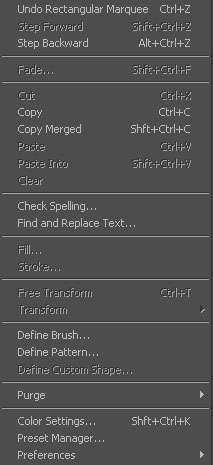
منوی Edite :این منوی همانگونه که از نامش معلوم است مربوط به ویرایشمی باشد البته فرمان های داخل این منو کمی خسته کننده می باشد ولی جزء اصلی کار است و نمی شود آن را فاکتور گرفت. ![]() |